机械荟萃山庄

 找回密码
 立即注册

QQ登录

只需一步,快速开始

搜索
热搜: 活动 交友 discuz
查看: 24|回复: 0

达索系统AI助手对话式学习重塑工业软件入门体验

[复制链接]

2万

主题

3万

帖子

20万

积分

超级版主

Rank: 8Rank: 8

积分
204200
发表于 昨天 10:58 | 显示全部楼层 |阅读模式
近日看到达索系统南美的合作伙伴TECMES分享了一组工程师在CATIA V5、CATIA 3DEXPERIENCE环境中与AURA对话的视频,展示的是初学者通过自然语言与AURA交互,完成一些基础操作(如设置EIN、保存指定版本等)的学习场景,体现了"让AI成为学习伙伴"的理念。

AURA是达索系统于2025年2月推出的AI虚拟伴侣(Virtual Companion)产品,属于其第七代世界表征技术3D UNIV+RSES的核心组成部分。


以下是工程师与AURA的对话内容:
㈠ 设置企业物料编号
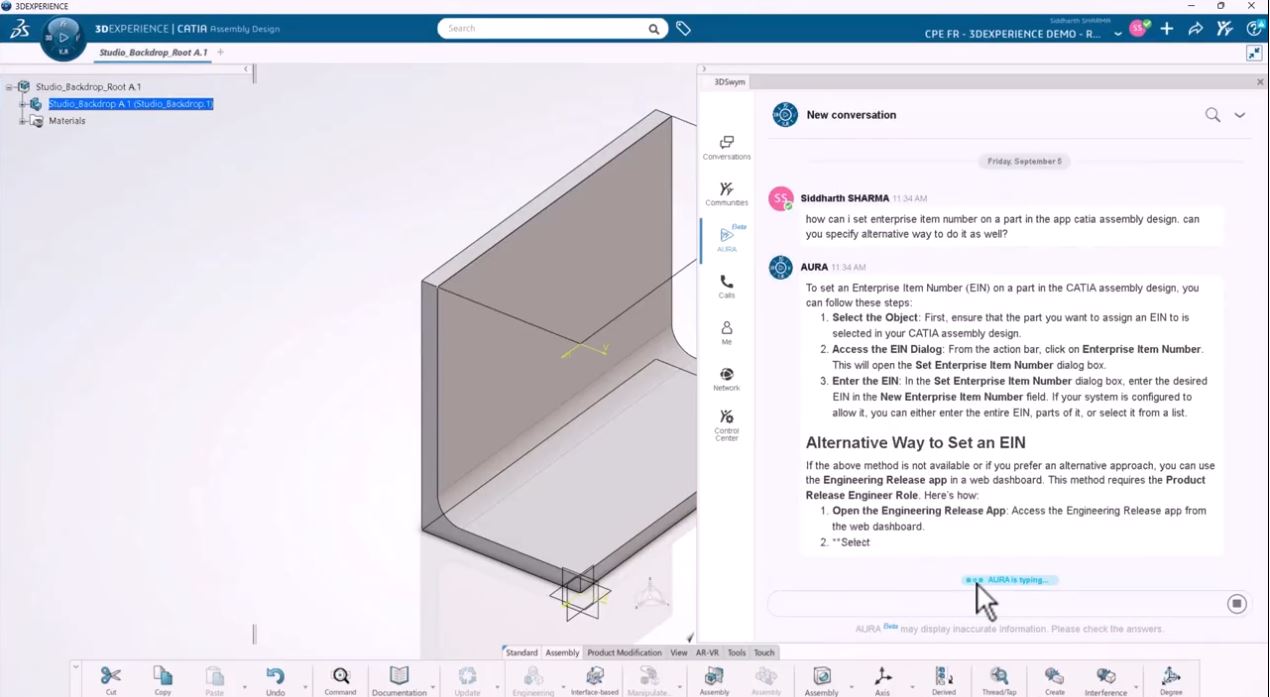
Siddharth SHARMA:如何在CATIA装配设计应用程序中设置企业物料编号(EIN)?能否提供一些其他替代方法?
AURA:要在CATIA装配设计中的零件上设置企业物料编号(EIN),您可以按照以下步骤操作:
选择对象:首先,确保在CATIA装配设计中选择了要分配EIN的零件。
访问EIN对话框:从操作栏中,点击"企业物料编号"。这将打开"设置企业物料编号"对话框。
输入EIN:在"设置企业物料编号"对话框中,在"新企业物料编号"字段中输入所需的EIN。如果您的系统配置允许,您可以输入完整的EIN、部分EIN,或从列表中选择。
替代设置EIN的方法
如果上述方法不可用,或者您更喜欢其他方法,可以使用Web仪表板中的"工程发布应用程序"。此方法需要产品发布工程师角色。操作步骤如下:
打开工程发布应用程序:从Web仪表板访问工程发布应用程序。
选择零件:选择要分配EIN的零件。
分配EIN:在相应字段中输入EIN值。【新增】一旦分配完成,可以通过ENOVIA属性对话框查看EIN,也可以通过在SOLIDWORKS MySession任务面板和Web应用中添加EIN列来查看。
其他注意事项【新增】
系统配置:确保您的系统配置允许修改EIN。EIN可能是可选的、必需的或自动生成的,具体取决于您的管理员如何设置系统。
对象状态:零件必须处于草稿、工作中或已冻结的成熟度状态,且未被其他用户锁定,才能分配EIN。
按照这些步骤,您可以有效地在CATIA装配设计中的零件上设置EIN。


㈡ 替代方法
Siddharth SHARMA:我在CATIA装配设计中找不到EIN对话框,你能在同一个应用程序中建议其他方法吗?
AURA:如果您在CATIA装配设计中找不到"设置企业物料编号"对话框,您可以尝试在同一应用程序中使用以下替代方法:
1. 右键方法
在装配体中右键点击非过时的组件。
从上下文菜单中选择3DEXPERIENCE > 设置企业物料编号。这将打开"设置企业物料编号"对话框,允许您输入新的EIN。
2. 快捷菜单
确保已选中要分配EIN的零件。
访问快捷菜单(通常通过右键点击),查找"设置企业物料编号"命令。这也应该能打开对话框,您可以在其中输入EIN。
3. 网页浏览器
如果您在与CATIA集成的Web环境中工作,可以使用网页浏览器访问"设置企业物料编号"命令。如果该命令在桌面应用程序中不易找到,此方法特别有用。
4. 操作栏
在CATIA界面顶部的操作栏中,确保您已打开正确的工作空间或选项卡。有时,该命令可能隐藏在另一个选项卡或工作空间下。查找3DEXPERIENCE选项卡,然后从那里选择"设置企业物料编号"。
通过使用这些替代方法,您应该能够在CATIA装配设计中访问"设置企业物料编号"对话框,并为您的零件分配EIN。

评:这段对话展示了AURA作为智能帮助系统的另一面——当用户找不到某个功能时,它能提供多路径解决方案(右键菜单、快捷方式、Web端、操作栏),体现了其"情境感知"能力,能根据用户的实际使用场景(桌面端/Web端/找不到命令)给出针对性的导航建议。


㈢ 检查成熟度状态
Siddharth SHARMA:如何在CATIA装配设计会话中检查所有已加载零件的成熟度状态?
AURA:要检查CATIA装配设计会话中加载的所有零件的成熟度状态,您可以按以下步骤操作:
1. 成熟度级别的图形化访问
默认情况下,您可以使用BI Essentials-设计状态工具以图形化方式访问组件的成熟度级别。该工具提供装配体内组件成熟度状态的可视化表示。
2. 使用3DEXPERIENCE菜单
在CATIA V5会话中,选择要检查成熟度的对象(零件或装配体)。
从3DEXPERIENCE菜单中,选择"更改成熟度"。这将打开"更改成熟度"面板,您可以在其中查看和修改所选对象的成熟度状态。
您也可以右键点击文档,选择3DEXPERIENCE > 更改成熟度来访问同一面板。
3. 使用产品结构浏览器
在CATIA V5会话中,在"产品结构浏览器"侧面板中打开装配体。
选择要检查的文档(零件)。选中的文档将在CATIA V5会话中高亮显示。
当您启动侧面板的应用程序或小组件(可能包含检查成熟度状态的工具)时,系统会考虑V5规格树中的选择。
通过使用这些方法,您应该能够检查CATIA装配设计会话中加载的所有零件的成熟度状态。


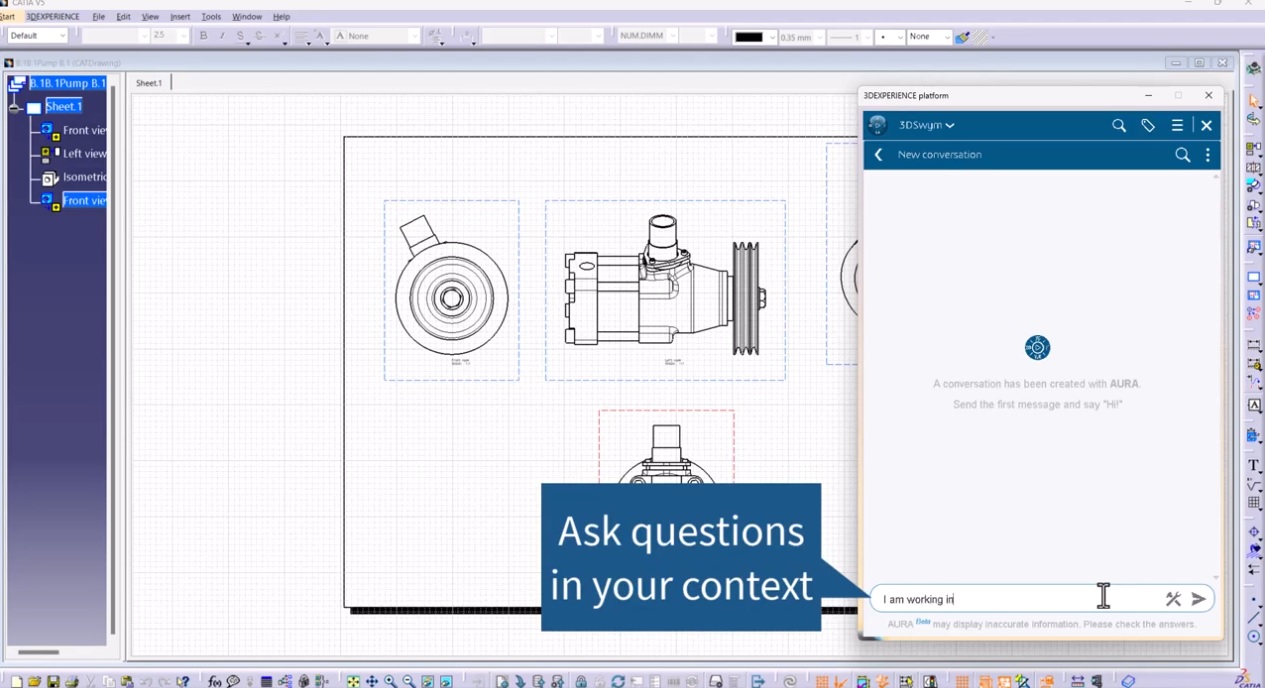
展示了在CATIA V5中启动AURA的步骤。启动后开始使用。


㈠ 更改公差标准
Siddharth SHARMA:我正在使用CATIA V5。在哪个工具栏下可以更改公差标准?
AURA:要在CATIA V5中更改公差标准,您需要访问"选项"对话框。操作步骤如下:
选择工具菜单:从菜单栏中选择"工具"菜单。
打开选项:从下拉菜单中选择"选项"命令。这将打开"选项"对话框。
导航到机械设计:在"选项"对话框中,导航到左列的"机械设计"部分。
选择功能公差模块:在"机械设计"下,选择"功能公差与标注"。
设置公差标准:在"公差"选项卡中,您可以设置所需的公差标准。
此过程允许您在文档中指定任何公差之前先配置公差标准。


评:上面的对话展示了AURA对CATIA V5深层设置的掌握能力。不同于前面的功能性操作(设置EIN、检查成熟度),这次涉及的是Options后台配置——这是传统上需要查阅手册或培训才能知晓的隐藏设置。AURA能直接导航到"Tools > Options > Mechanical Design > Functional Tolerancing"这个三级路径,说明它具备完整的CATIA知识图谱,可以替代传统的帮助文档查询,实现"对话式IT支持"的角色。


㈡ 从工程图打开零件
Siddharth SHARMA:如何在CATIA V5中从工程图打开零件?
AURA:要在CATIA V5中从工程图打开零件,您可以按照以下步骤操作:
打开工程图文档:首先,在CATIA V5中打开CATDrawing文档。可以通过从主菜单选择文件 > 打开命令,并导航到适当的文件夹选择工程图文件来完成。
编辑链接:一旦工程图打开,可以使用主菜单中的编辑 > 链接命令。这将允许您管理工程图与其引用的零件或装配体之间的链接。
加载引用的文档:在"编辑链接"对话框中,您可以查看CATProduct与CATDrawing文档之间的链接。从指向的文档列表中,选择要打开的CATPart或CATProduct文档,然后点击"打开"按钮。这将在CATIA V5的"产品结构编辑器"中加载所选文档。
加载PDM上下文:如果工程图是装配工程图,您可能需要在规格树中右键点击工程图并选择"加载PDM上下文"。这将加载装配工程图及其关联的零件或子装配体。
按照这些步骤,您应该能够在CATIA V5中从工程图打开零件。


评:这段对话展示了AURA对CATIA V5数据关联机制的深入理解。它不仅能指导用户如何通过"Edit > Links"进行文档间的链接管理,还知道在PDM环境下使用"Load PDM Context"来加载完整的装配上下文。这体现了AURA作为PLM-aware AI的特性——它不仅懂CAD操作,还懂产品数据管理(PDM)的逻辑,能够区分单纯的几何链接和完整的PDM上下文加载场景。底部的"View sources"按钮也说明AURA的回答可追溯至官方文档或知识库,增强了答案的可信度。


㈢ 连接到3DEXPERIENCE平台的CATIA V5
Siddharth SHARMA:如何开始使用连接到3DEXPERIENCE平台的CATIA V5?
AURA:要开始使用连接到3DEXPERIENCE平台的CATIA V5,请按照以下步骤操作:
连接到3DEXPERIENCE平台
激活集成模式:确保已激活CATIA V5 PowerBy 3DEXPERIENCE集成模式。这是启用CATIA V5与3DEXPERIENCE平台之间连接的必要条件。
从CATIA V5连接:
从CATIA工具栏:选择3DEXPERIENCE > 连接。
从3DEXPERIENCE平台工具栏:点击连接。
自动连接:如果存在活动会话,CATIA V5将自动连接到3DEXPERIENCE平台。要使用不同用户连接,需要注销并重新登录。
输入凭证:
输入您的用户名和密码,然后点击确定。
如果您有多个组织、协作空间或角色,可能需要在"凭证"对话框中选择适当的选项。
验证登录:登录后,CATIA中打开的文档状态将从服务器检索并显示在CATIA树中。要确认登录成功,请检查3DEXPERIENCE菜单中是否启用了"断开连接"选项。
访问3DEXPERIENCE平台
从Web访问:您可以通过输入用户名和密码从Web访问3DEXPERIENCE平台。请注意,如果您有多个CATIA V5设置,从Web连接时只会考虑其中一个。
从开始菜单访问:您可以通过选择"3D      EXPERIENCE平台"从开始菜单访问3DEXPERIENCE平台。要从开始菜单中移除此命令,请在工具 > 选项 > 常规 > 兼容性 > 3D EXPERIENCE平台中清除"显示访问3D EXPERIENCE平台"选项。
使用"我的凭证":要查看您的凭证信息,请点击CATIA V5工具栏中的"显示我的凭证"。此选项仅在连接到3DEXPERIENCE时可用。
新用户的额外步骤
平台管理员:如果您是平台管理员,请按照入门指导流程进行操作,包括初始采用步骤、管理平台成员以及安装连接到CATIA V5的连接器。
平台成员:如果您已被管理员邀请加入平台,请按照入门指导流程进行操作,包括初始采用步骤以及安装连接到CATIA V5的连接器。
使用云服务
入门:访问CATIA V5云服务的专用部分,以激活和设置您的云服务。
用户成功路径:通过CATIA V5协同设计师角色,学习如何使用带云服务的CATIA V5。
CAT实践:深入了解与CATIA V5云服务相关的用例、操作视频和建议。
按照这些步骤,您应该能够开始使用连接到3DEXPERIENCE平台的CATIA V5,并利用可用的云服务。


评:这段对话展示了AURA处理复杂企业级部署场景的能力。它不仅指导用户完成技术连接(PowerBy 3DEXPERIENCE集成模式),还区分了平台管理员与普通成员的不同入门路径,并涵盖了云部署的配置。这体现了AURA作为企业实施顾问的角色,能够替代传统的实施文档查询,为不同角色的用户提供个性化的上手指南。


TECMES的这几段演示视频,表面上是展示Virtual Companion AURA的功能,实质上是在宣示一种新的工程工作范式的诞生。
在过去,掌握CATIA需要数月的培训;现在,工程师可以通过与AURA的自然对话,在"做中学"的过程中即时获取精准指导。这种对话式学习(Conversational Learning)不仅降低了入门门槛,更重要的是让工程师的注意力从"记住菜单位置"回归到"解决工程问题"本身。
当初学者Siddharth通过AURA学会设置EIN,当工程师Eric在AURA指导下安全地保存版本,当全球的产品团队利用AURA瞬间理解万字技术文档——我们看到的不仅是一个软件的升级,而是知识传播方式的革命。
AURA不是来替代工程师的,它是来消除工具复杂性的干扰,让每一位创新者都能专注于真正的价值创造。正如视频演示中所揭示的:最好的技术,是让你感受不到技术存在的技术;最好的学习,是让初学者敢于开口提问的学习。
在这个意义上,AURA不仅是一个AI虚拟伴侣,更是工业软件民主化的推动者。


回复

使用道具 举报

您需要登录后才可以回帖 登录 | 立即注册

本版积分规则

QQ|小黑屋|手机版|Archiver|机械荟萃山庄 ( 辽ICP备16011317号-1 )

GMT+8, 2026-1-31 19:20 , Processed in 0.128166 second(s), 20 queries , Gzip On.

Powered by Discuz! X3.4 Licensed

Copyright © 2001-2021, Tencent Cloud.

快速回复 返回顶部 返回列表